

Tìm hiểu cách tìm các mẫu website nhà hàng dành cho WordPress
Bài này giới thiệu các mẫu website nhà hàng đẹp được thiết kế bằng Wordpress. Với các kiến thức qua các bài học về wordpress, bạn có thể tự tay cài đặt cho mình một trang web tuyệt đẹp.
Bước 1: Truy cập trang chủ WordPress.
Các mẫu giao diện website nhà hàng đẹp bằng WordPress
Với loạt bài Tự học làm web WordPress bạn đã có thể tự tạo cho mình các trang web thật đẹp và đầy đủ tính năng để giới thiệu doanh nghiệp, viết blog hoặc bán hàng qua mạng. Trong bài này, chúng ta sẽ cùng tìm hiểu cách tiếp cận các website nhà hàng được thiết kế và lưu trữ trên kho dữ liệu miễn phí của WordPress. Để thực hiện điều này, bạn tuần tự làm theo các bước sau:Bước 1: Truy cập trang chủ WordPress.org
Bạn dùng một trình duyệt web bất kỳ và gõ vào địa chỉ www.wordpress.org. Lưu ý bạn có kết nối internet đấy nhé.
Bước 2: Kích chọn menu Themes
Tại dòng menu của wordpress, bạn kích chọn vào menu Themes để vào khu vực chứa các giao diện mẫu của wordPress

Bước 3: Lọc chủ để Themes nhà hàng và ẩm thực
Tại trang giao diện của menu Themes, bạn chọn vào các dòng chức năng để lọc các chủ đề về chủ đề Nhà hàng và ẩm thực.

- Search themes: Bạn nhập vào từ khóa để tìm kiếm themes (ví dụ như food, restaurant,...)
- Featured: Các mẫu giao diện mặc định tại trang menu themes.
- Popular: Các giao diện phổ biến.
- Latest: Các mẫu giao diện mới nhất được cộng động sử dụng wordpress up lên thư viện của wordpress.
- Feature Filter: Bạn kích vào chức năng này để thực hiện lựa chọn chủ đề cho themes mình tìm kiếm.
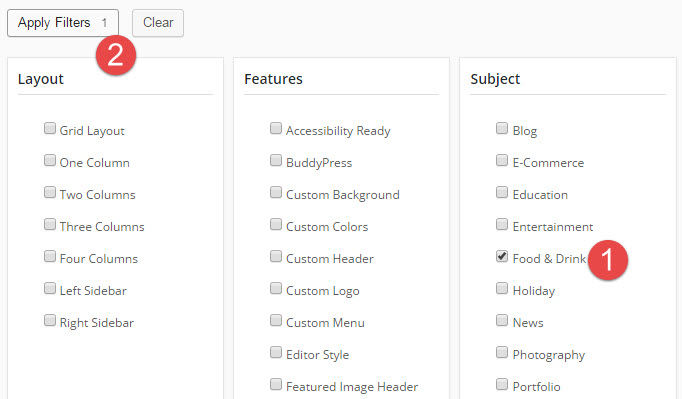
Sau khi kích chọn vào chức năng Feature Filter, sẽ xuất hiện 3 cột cho bạn có thể đánh dấu vào lựa chọn các chủ đề mong muốn.
- Cột 1 - Layout: Các themes hiển thị theo bố cục được lọc theo danh sách. Bạn chỉ việc đánh dấu tít chọn các mục.
- Cột 2 - Features: Các themes phân loại theo hiệu chỉnh các gói giao diện. Ví dụ bạn có thể đánh dấu chọn Custom Logo, WordPress sẽ trả về kết quả là các themes cho bạn tùy chỉnh Logo.
- Cột 3 - Subject: Các themes phân loại theo chủ đề. Có rất nhiều chủ đề tương ứng các loại hình hoạt động của các trang web của người dùng. Tuy nhiên, trong ví dụ này, để chọn website thuộc lĩnh vực nhà hàng và thực phẩm bạn tít chọn Food & Drink, sau đó bấm chọn Apply Filters ở phía bên trên góc trái.
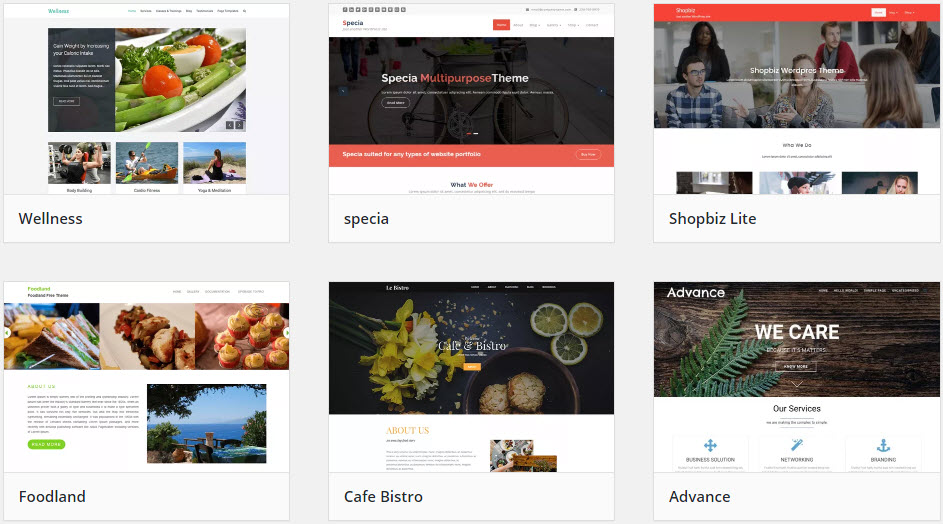
Bước 4: Lựa chọn chủ đề yêu thích
Với các danh sách xuất hiện bên trên, bạn chỉ việc tìm các giao diện ưng ý và chọn lựa để cài đặt cho trang web của mình. Để làm được điều này, bạn duy chuyển chuột lên trên giao diện cần xem, sau đó bấm More Info.
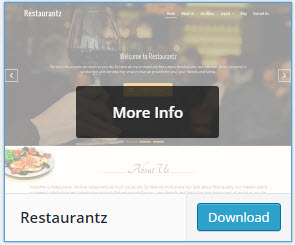
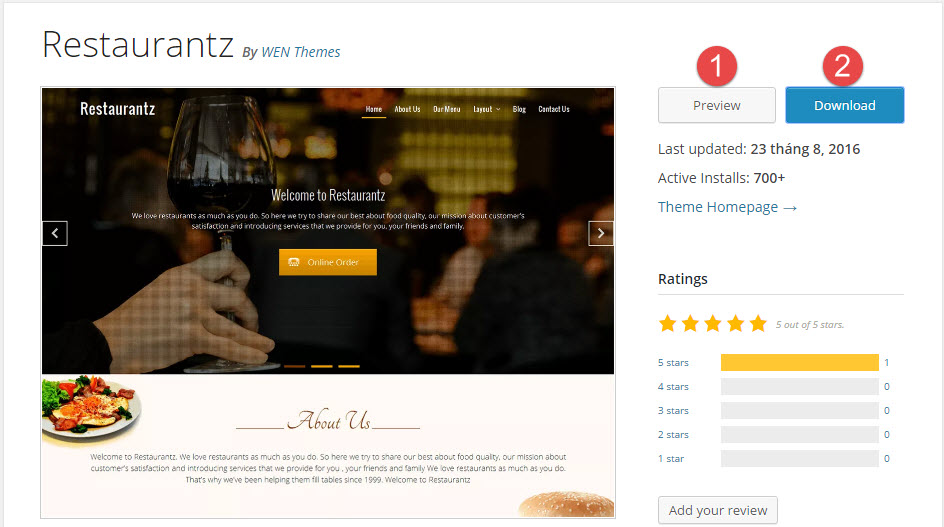
Sau đó trang thông tin chính về giao diện mẫu này sẽ xuất hiện:
Bạn dùng một trình duyệt web bất kỳ và gõ vào địa chỉ www.wordpress.org. Lưu ý bạn có kết nối internet đấy nhé.
Bước 2: Kích chọn menu Themes
Tại dòng menu của wordpress, bạn kích chọn vào menu Themes để vào khu vực chứa các giao diện mẫu của wordPress
Bước 3: Lọc chủ để Themes nhà hàng và ẩm thực
Tại trang giao diện của menu Themes, bạn chọn vào các dòng chức năng để lọc các chủ đề về chủ đề Nhà hàng và ẩm thực.
- Search themes: Bạn nhập vào từ khóa để tìm kiếm themes (ví dụ như food, restaurant,...)
- Featured: Các mẫu giao diện mặc định tại trang menu themes.
- Popular: Các giao diện phổ biến.
- Latest: Các mẫu giao diện mới nhất được cộng động sử dụng wordpress up lên thư viện của wordpress.
- Feature Filter: Bạn kích vào chức năng này để thực hiện lựa chọn chủ đề cho themes mình tìm kiếm.
Sau khi kích chọn vào chức năng Feature Filter, sẽ xuất hiện 3 cột cho bạn có thể đánh dấu vào lựa chọn các chủ đề mong muốn.
- Cột 1 - Layout: Các themes hiển thị theo bố cục được lọc theo danh sách. Bạn chỉ việc đánh dấu tít chọn các mục.
- Cột 2 - Features: Các themes phân loại theo hiệu chỉnh các gói giao diện. Ví dụ bạn có thể đánh dấu chọn Custom Logo, WordPress sẽ trả về kết quả là các themes cho bạn tùy chỉnh Logo.
- Cột 3 - Subject: Các themes phân loại theo chủ đề. Có rất nhiều chủ đề tương ứng các loại hình hoạt động của các trang web của người dùng. Tuy nhiên, trong ví dụ này, để chọn website thuộc lĩnh vực nhà hàng và thực phẩm bạn tít chọn Food & Drink, sau đó bấm chọn Apply Filters ở phía bên trên góc trái.
Bước 4: Lựa chọn chủ đề yêu thích
Với các danh sách xuất hiện bên trên, bạn chỉ việc tìm các giao diện ưng ý và chọn lựa để cài đặt cho trang web của mình. Để làm được điều này, bạn duy chuyển chuột lên trên giao diện cần xem, sau đó bấm More Info.
Sau đó trang thông tin chính về giao diện mẫu này sẽ xuất hiện:
Mới đăng

Mở rộng thương hiệu qua 5 cách thức
Mở rộng thương hiệu có thể thực hiện thông qua nhiều cách thức khác nhau: một thương hiệu thêm các hạng mục sản phẩm mới, thêm định dạng sản phẩm nhưng vẫn nằm trong một hạng mục, mở rộng thị trường mới hoặc chỉ một phân đoạn thị trường.

Tránh hiệu ứng mê cung khi sử dụng không gian âm trong thiết kế đồ họa
Khi thiết kế phải truyền tải quá nhiều thông tin và bạn không biết khu vực nào sẽ để đặt các thông tin là biểu hiện rõ ràng của hiệu ứng mê cung trong thiết kế đồ họa. Hiệu ứng mê cung khiến khách hàng bị choáng váng vì có quá nhiều yếu tố được sử dụng và có tác động xấu đến cảm nhận của họ.
Quản trị thương hiệu với 3 cách tiếp cận khi thay đổi nhận diện thương hiệu
Khi nói đến sự thay đổi chiến lược marketing trong quản trị thương hiệu, thay đổi hình ảnh đại diện thương hiệu không phải là cách tiếp cận duy nhất. Có sự phân cấp rõ ràng và tác động lâu dài đến doanh nghiệp khi tiến hành chiến lược thay đổi này.